

Quer aparecer online no Instagram de forma simples e rápida?
Abra seu perfil, vá em Configurações > Privacidade > Status da atividade e ative “Mostrar status de atividade” — assim seus contatos poderão ver quando você está ativo.

Neste texto, você vai aprender como ativar essa função no celular.
Vai ver como ajustar quem enxerga seu status e o que muda na sua privacidade.
Também tem algumas soluções práticas para problemas comuns, caso a função não funcione direito.
Se você prefere controlar quando aparece disponível, tem dicas sobre como desativar e gerenciar seu status sem perder outras funções da conta.
Ativando o Status Online do Instagram
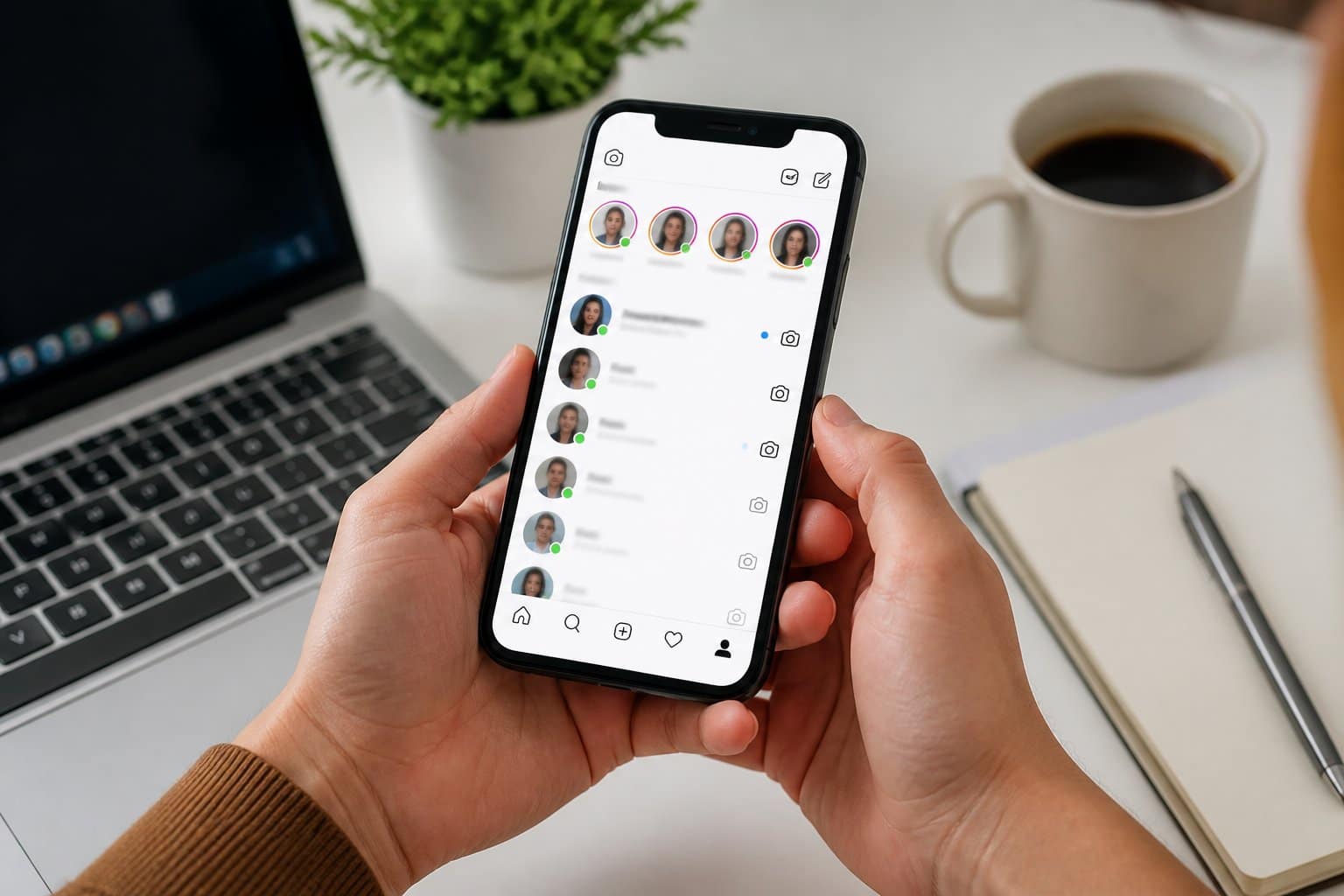
Aqui você encontra os passos diretos para ativar o status de atividade.
Também vai saber onde achar essa opção nas configurações do app.
Passo a Passo para Mostrar Status de Atividade
Abra o aplicativo no celular e toque na sua foto no canto inferior direito para abrir o perfil.
Depois, toque nas três linhas no canto superior direito e escolha Configurações.
Dentro de Configurações, selecione Privacidade e depois Status da atividade.
Ative a chave Mostrar status de atividade para que pessoas que você segue e com quem troca mensagens vejam quando você está online.
Quando ativa essa função, você também passa a ver o status das outras pessoas.
Se mudar de ideia, é só seguir o mesmo caminho e desativar a chave.
Localizando as Configurações Essenciais no Aplicativo
O caminho é simples: Perfil > Menu (três linhas) > Configurações > Privacidade > Status da atividade.
Se o app estiver desatualizado, talvez o caminho mude ou a opção nem apareça; então vale atualizar pela loja de apps.
Às vezes, limpar o cache ou reiniciar o aplicativo resolve quando a opção não carrega.
Prefira uma conexão de internet estável ao mexer nas configurações para garantir que tudo sincronize certinho.
Em contas profissionais, a navegação é igual, mas vale checar permissões extras em ferramentas de terceiros antes de ativar o status.
Verificando se o Status Online Está Ativo
Depois de ativar, confirme com um contato que você segue ou que te segue.
Peça para checar se seu ponto verde ou o “ativo agora” aparece nas mensagens diretas.
Você pode abrir outra conta ou usar o modo web para ver como seu perfil aparece para os outros.
No perfil público isso não aparece, mas nas conversas do Direct, sim.
Se não aparecer, confira a versão do app, sincronização de conta, e se você não desativou a função em outra sessão.
Às vezes, só reinstalando o app ou falando com o suporte do Instagram para resolver bugs ou conflitos de conta.
Controle de Privacidade e Opções de Visibilidade
Ative ou desative o Mostrar status de atividade nas configurações para controlar quem vê quando você está online.
Isso afeta tanto sua visibilidade quanto sua capacidade de ver o status dos outros.
Como Ajustar Quem Vê Seu Status Online
Vá em Perfil > Menu > Configurações > Privacidade > Status da atividade e alterne a chave Mostrar status de atividade.
Quando ligada, pessoas que você segue e com quem já trocou mensagens poderão ver um ponto verde ou o texto “Ativo(a) agora”.
Essa configuração é global, não tem como liberar só para alguns contatos.
Se quiser limitar sem desligar tudo, revise suas conversas diretas e mantenha só quem deve ver seu status.
Outra ideia é usar uma segunda conta para interações públicas e deixar a principal mais reservada.
Evite apps de terceiros que prometem esconder o status; eles podem violar as regras do Instagram e até colocar sua conta em risco.
Vantagens e Pontos de Atenção Sobre Privacidade
Mostrar o status pode agilizar respostas em conversas importantes, principalmente para trabalho ou para combinar algo rápido.
Você também passa a ver o status dos outros, o que ajuda a saber quem está disponível naquele momento.
Por outro lado, ativar o status reduz a privacidade: qualquer contato elegível vai saber quando você está online ou quando esteve ativo pela última vez.
Ao desativar, ninguém mais vê seu status — nem você vê o dos outros.
Se notar falhas, atualize o app, limpe o cache ou reinstale.
Uma dica: ajuste as notificações ou ative o modo “Não perturbe” para evitar interrupções sem mexer no status de atividade.
Soluções para Problemas Comuns com o Status Online
Antes de buscar suporte, confira as configurações de atividade, atualize o aplicativo e veja se a conexão está ok.
Na maioria das vezes, pequenos ajustes resolvem.
O que Fazer se o Indicador Não Aparecer
Primeiro, veja se a opção Mostrar status de atividade está mesmo ativada em Configurações > Privacidade > Status da atividade.
Se estiver ligada e você ainda não vê a bolinha verde ou o “ativo(a)”, tente sair e entrar de novo na sua conta.
Limpe o cache do app (no Android) ou reinstale o app (iOS/Android) para tirar dados corrompidos.
Verifique também se sua conta não tem restrições temporárias; contas com violações podem perder recursos por um tempo.
Por fim, teste com outra conta no mesmo aparelho para ver se o problema é da conta ou do dispositivo.
Atualização do App e Conexão de Internet
Abra a loja de aplicativos e veja se o Instagram está atualizado.
Funções como o status online dependem de versões recentes; atualizações costumam corrigir bugs.
Prefira Wi‑Fi estável ou 4G com boa latência.
Se a conexão estiver ruim, reinicie o roteador ou ative/desative o modo avião para tentar de novo.
Usa VPN ou bloqueadores de tráfego?
Desative por um tempo — eles podem atrapalhar a sincronização do status de atividade.
Quando Procurar Suporte Oficial do Instagram
Se já tentou de tudo — checou configurações, atualizou, reinstalou, testou outra conta — e nada resolveu, aí sim procure o suporte oficial.
Vá em Perfil > Configurações > Ajuda > Relatar um problema e envie detalhes, de preferência com capturas de tela.
Inclua informações úteis: modelo do aparelho, versão do sistema, versão do Instagram, e o que já tentou fazer.
O suporte pode demorar um pouco, mas quanto mais claro o relato, mais fácil de resolver.
Como Desativar e Gerenciar seu Status de Atividade
Você pode escolher se outras pessoas veem quando está online e ajustar quem pode ver seu último horário ativo.
Veja abaixo como encontrar essa opção e medidas alternativas para proteger sua privacidade.
Desativando o Status Online
Abra o Instagram no celular e toque nas três linhas no canto superior direito do perfil.
Vá em Configurações e privacidade > Mensagens e respostas ao story > Mostrar status de atividade.
Desative a chave para ocultar seu status da atividade e sumir com a bolinha verde que indica que você está online.
Quando desliga essa opção, também para de ver o status online dos outros — é uma regra do Instagram.
Se não encontrar a opção, atualize o app na loja e limpe o cache (Android) ou reinstale o app.
Vale lembrar: essa configuração só funciona no app móvel; na web, os menus podem ser um pouco diferentes.
Alternativas e Dicas para Mais Privacidade
Dá pra usar o modo avião ou desligar a internet antes de abrir mensagens diretas, se quiser ver Stories sem deixar rastros. Funciona porque o app não consegue atualizar seu status, mas, vamos ser honestos, não é nada prático pra quem precisa conversar em tempo real.
Nas Configurações > Privacidade, você pode limitar quem manda mensagens, quem vê seus Stories e até quem enxerga detalhes do seu perfil. Bloquear ou silenciar contas específicas também resolve bastante coisa, já que impede pessoas escolhidas de verem suas interações, sem precisar mexer no status global.
Se for o caso, pense em criar uma conta secundária só pra navegar mais à vontade, deixando a principal pras interações públicas. E não esquece de checar, de vez em quando, as permissões do app no seu sistema — às vezes, ele tá acessando mais dados do que deveria.




Leave a Comment