

Quer riscar uma palavra no WhatsApp para corrigir algo, fazer uma piada ou dar ênfase discreta? Use o símbolo til (~) antes e depois da palavra ou frase que você quer riscar, e o texto aparece com um traço no meio.
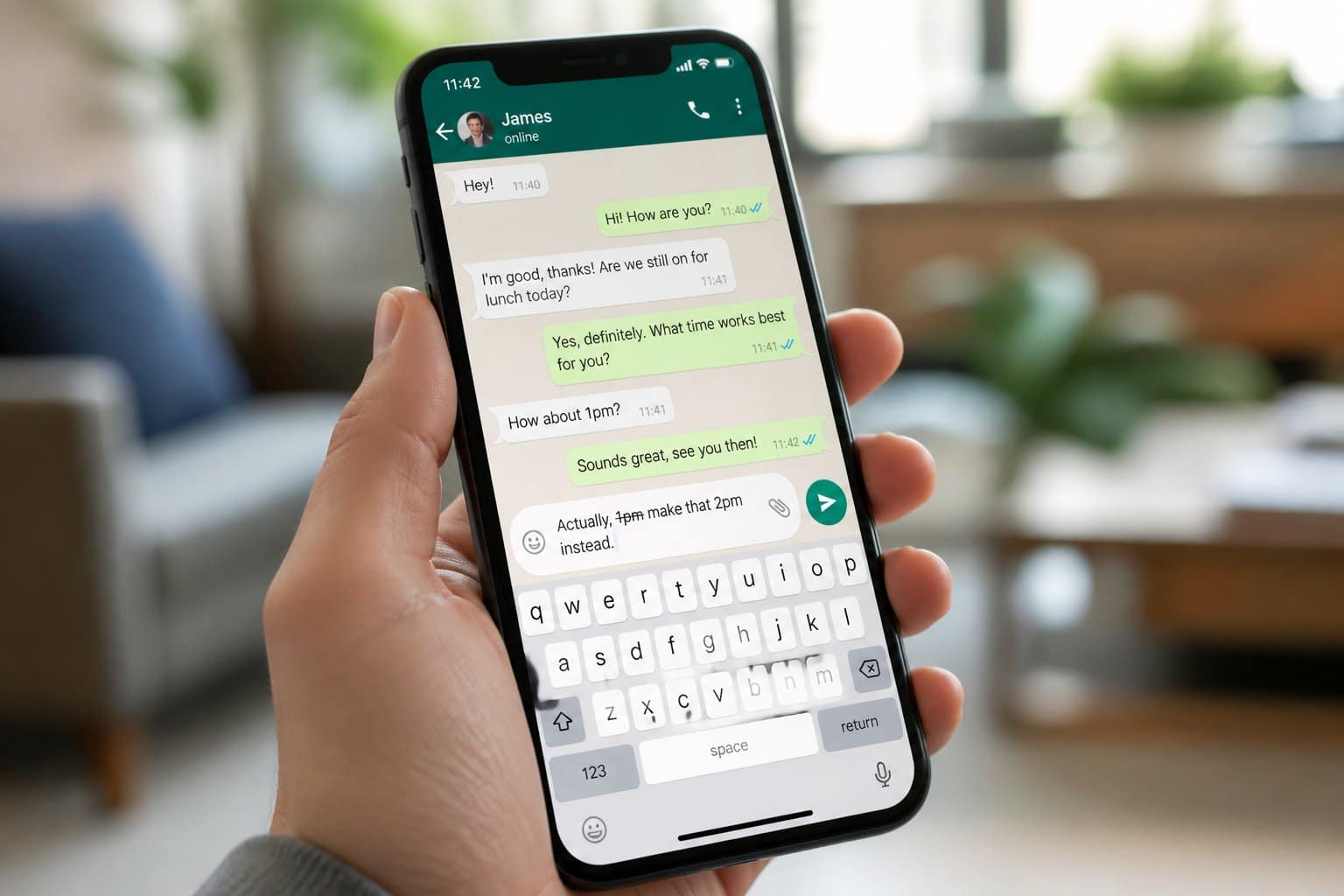
Vamos direto ao ponto: aqui tem um passo a passo prático pra riscar texto no WhatsApp. Também vou mostrar como usar negrito, itálico e monoespaçado, além de algumas dicas rápidas pra misturar estilos sem tropeçar.
Com um toque nos símbolos certos, você transforma mensagens comuns em textos riscados e mais expressivos. Não precisa ser expert pra deixar o papo mais divertido ou destacar o que importa.
Passo a Passo para Riscar Texto e Outras Formatações
Aqui estão três formas fáceis de riscar texto no WhatsApp. Dá pra combinar riscado com negrito e itálico, se quiser. Funciona tanto no celular quanto no WhatsApp Web, só muda um detalhe ou outro.
Usando o til (~) para riscar palavras e frases
No WhatsApp Web e no app, coloque um til antes e depois da parte que quer riscar. Digite palavra ou frase inteira e envie. O WhatsApp já converte pra texto riscado.
Esse método é ótimo quando você tá com pressa ou usando o computador, porque o WhatsApp Web não mostra botões de formatação. Dá até pra riscar emoji: 😅 vira emoji riscado. Só não pode deixar espaço entre o til e o texto, senão não funciona.
Aplicando o efeito tachado com seleção de texto
No celular, selecione o trecho que quer riscar com um toque longo. No Android, toque nos três pontinhos do menu e escolha “Tachado”. No iPhone, toque no botão que mostra B, I, U e selecione “Tachado”.
A mensagem já aparece riscada antes de enviar. É bem útil pra ver como ficou, ou pra riscar só uma parte da frase sem digitar símbolo nenhum.
Combinando riscado, negrito e itálico nas mensagens
Dá pra misturar formatações pra destacar correções ou piadas. Use asteriscos pra negrito, sublinhado (underscore) pra itálico e til pra riscar.
Exemplo: palavra deixa o texto negrito e riscado em alguns aplicativos. frase aplica itálico e riscado, dependendo do app.
No WhatsApp Web, escreva os símbolos juntos, sem espaço: texto ou texto~. No celular, selecione o texto e aplique uma formatação de cada vez, repetindo a seleção se precisar. Nem todos os aplicativos mostram as combinações do mesmo jeito, então sempre vale dar uma olhada antes de mandar algo importante.
Dicas de Personalização e Usos Criativos
Aqui vão uns truques práticos pra usar texto riscado em listas, correções e piadas. Também mostro como manter o efeito em diferentes aparelhos.
Praticidade em listas, correções e humor
Use texto tachado pra mostrar itens concluídos numa lista. Tipo assim:
Comprar leite- Comprar pão
Fica claro o que já foi feito, sem ter que apagar nada. Se errar uma palavra, risque ela e escreva a correção logo depois: erado certo. Isso deixa a conversa mais transparente, ninguém se perde.
No humor, misture riscado com negrito ou itálico pra dar aquele toque cômico: não sou nerd sou muito nerd. Umas pitadas de riscado já deixam o sarcasmo bem marcado, sem precisar explicar demais.
Formatar mensagens em diferentes dispositivos
No celular, selecione o trecho e escolha “Tachado” no menu ou coloque o til (~) antes e depois: palavra. No WhatsApp Web e no desktop, insira o til manualmente: palavra.
Ambos mostram texto riscado pra quem estiver com o app atualizado. Se o contato usa uma versão antiga, o til pode aparecer só como caractere normal. Melhor testar rapidinho antes de mandar algo sério.
Misture símbolos, tipo palavra com palavra, pra garantir que o sentido apareça em diferentes telas.
Alternativas e ferramentas externas para fontes riscadas
Quer experimentar estilos além do tachado padrão? Dá pra usar geradores online de texto riscado.
Eles criam letras com aquele traço no meio que funciona na maioria dos apps. Só copiar o texto gerado e colar no WhatsApp.
Mas, olha, cuidado com fontes externas. Alguns símbolos simplesmente não aparecem direito em aparelhos mais antigos.
Prefira geradores mais simples e sempre faça um teste antes de mandar pra um grupo grande. Se quiser garantir mesmo, dá pra enviar uma imagem com o texto riscado.
Assim, todo mundo vê igual, mas vai gastar mais dados e não dá pra editar depois.




Leave a Comment