

Quer tirar o modo desenvolvedor do seu celular e voltar pra uma configuração mais segura? O processo é bem direto: abra Configurações, vá em Sistema ou Sobre o telefone (às vezes Configurações adicionais), entre em Opções do desenvolvedor e desligue a chave no topo da tela.
Isso desativa as ferramentas avançadas do modo desenvolvedor no Android. Assim, você evita ajustes acidentais que podem afetar o desempenho ou a segurança do aparelho.
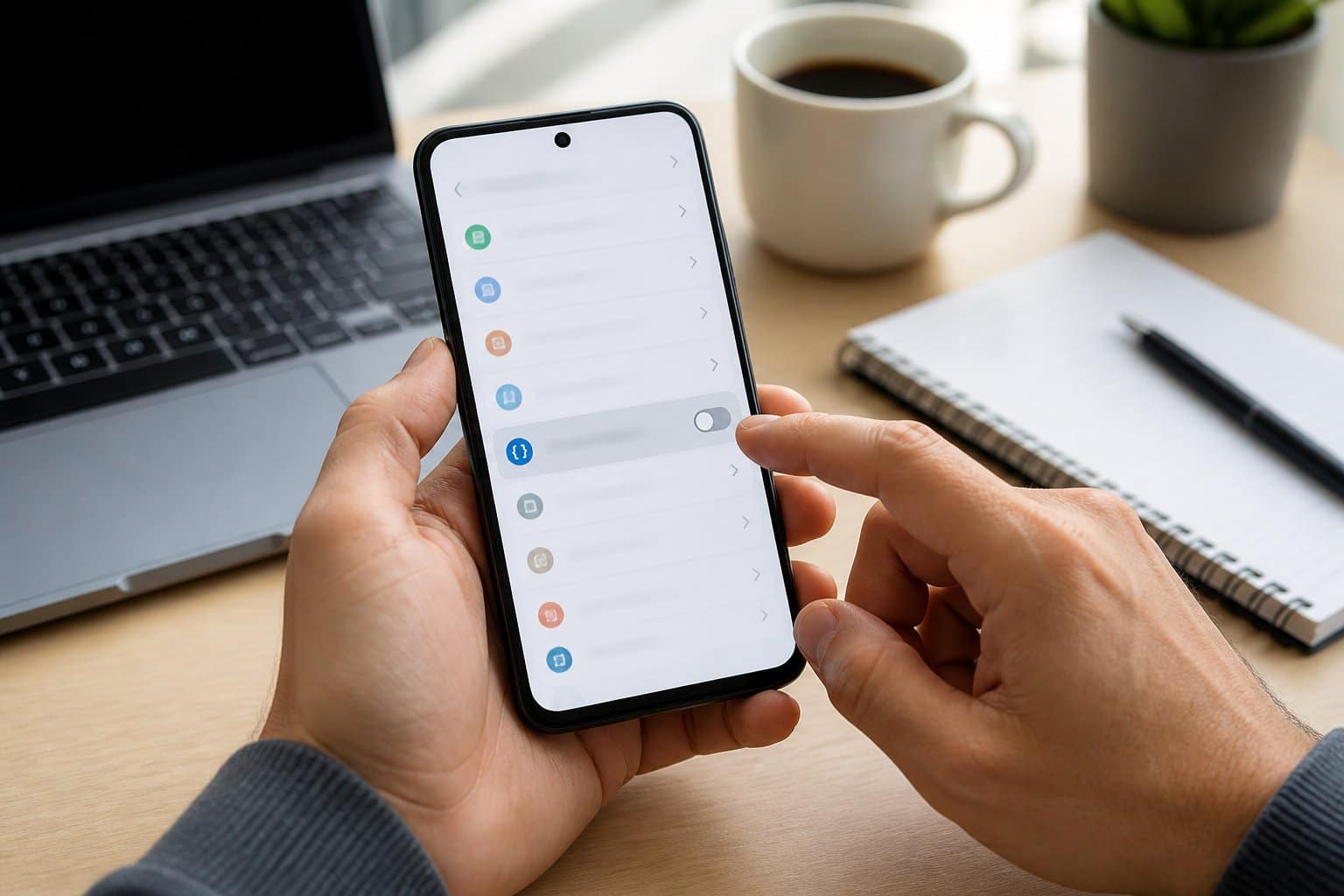
Aqui, você vai ver como desativar o modo desenvolvedor em diferentes marcas e versões do Android. Também falo rapidinho sobre o que muda na segurança e privacidade depois de desligar essa opção.
Se você prefere um passo a passo rápido ou precisa de dicas pra um modelo específico, continue lendo. Pode ser mais simples do que parece.
Desativando o Modo Desenvolvedor em Diferentes Dispositivos
Vou mostrar como desativar o modo desenvolvedor no Android, incluindo Xiaomi, Samsung e Motorola. Também tem dicas pra proteger sua privacidade e evitar dores de cabeça com depuração USB.
Desativação no Android: Passo a Passo
Abra Ajustes e procure por “Sistema” ou “Sobre o telefone”.
Se aparecer, entre em “Opções do desenvolvedor”.
Na tela de Opções do desenvolvedor, desligue a chave principal no topo.
Isso corta a maioria das opções avançadas, como depuração USB e simulação de localização.
Se o menu sumir, ótimo.
Se continuar ali, as funções ficam inativas até você ligar de novo.
Quer esconder totalmente o item e ele não some?
Pode tentar redefinir configurações ou, em último caso, restaurar de fábrica—mas faça backup antes, claro.
Passos rápidos:
- Ajustes > Sistema (ou Sobre o telefone)
- Entrar em Opções do desenvolvedor
- Desativar a chave principal
Como Desativar em Aparelhos Xiaomi, Samsung e Motorola
Xiaomi: vá em Ajustes > Sobre o telefone > Versão do MIUI.
Se o menu de desenvolvedor já estiver habilitado, acesse Ajustes > Configurações adicionais > Opções do desenvolvedor e desligue a chave no topo.
Samsung: Abra Ajustes > Sobre o telefone > Informações do software e veja se o modo já está ativado.
Depois vá em Ajustes > Sistema > Opções do desenvolvedor e desligue a opção principal.
Motorola: Entre em Ajustes > Sobre o telefone > Número da versão para checar o estado.
Para desativar, vá em Ajustes > Sistema > Avançado > Opções do desenvolvedor e desligue a chave.
Em alguns modelos Xiaomi, o menu pode continuar visível mesmo depois de desativar.
A única forma de sumir com ele, às vezes, é restaurar para o padrão de fábrica.
Cuidados e Recomendações de Segurança
Desligue a depuração USB se você não usa Android Studio ou outras IDEs.
Ela dá acesso profundo ao seu aparelho quando conectado ao computador.
Evite mexer em limites de processos, animações e configurações de renderização sem saber o que muda.
Essas alterações podem travar apps, drenar bateria ou afetar o desempenho.
Mantenha o sistema e apps atualizados pra reduzir riscos de segurança.
Dá uma olhada nas permissões dos apps e evite conectar seu celular a computadores desconhecidos se a depuração estiver ativa.
Se notar algo estranho depois de mexer nas opções do desenvolvedor, tente restaurar só as configurações.
Se não resolver, faça backup e pense em uma restauração de fábrica.
Impactos na Segurança e Privacidade Após Desativação
Ao desligar as opções do desenvolvedor, você fecha caminhos técnicos que apps ou pessoas mal-intencionadas poderiam usar.
Isso reduz riscos ligados à depuração USB e a mudanças que afetam a estabilidade e a proteção dos seus dados.
O Que Muda ao Desativar o Modo Desenvolvedor
Quando você desativa, a depuração USB geralmente é cortada automaticamente.
Isso impede que alguém com acesso ao cabo conecte o celular a um computador e extraia dados ou instale apps sem autorização.
Outras opções avançadas voltam ao padrão.
Limites de processos em segundo plano e simulação de localização deixam de interferir nos apps, o que costuma melhorar a estabilidade e evitar falhas.
Alguns fabricantes deixam o menu visível, mas com funções inativas.
Se quiser sumir com tudo, em certos modelos só restaurando de fábrica mesmo.
Vale pensar: ao desativar, você perde ferramentas úteis pra desenvolvimento, mas ganha proteção imediata.
Nem sempre é fácil decidir, mas segurança nunca é demais, né?
Benefícios para Bancos e Dados Sensíveis
Aplicativos bancários e de pagamento realmente precisam de um ambiente seguro. Se você deixa a depuração USB desligada e mantém as opções do desenvolvedor desativadas, ferramentas externas dificilmente conseguem acessar tokens, chaves ou sessões ativas.
Desativar essas funções também corta certos vetores de ataque. Hackers gostam de explorar ajustes de animação, permissões avançadas e até renderização para mexer nos apps.
Assim, você protege credenciais e mensagens privadas de métodos que tentam explorar brechas do sistema.
Mas olha, manter o sistema atualizado ainda é fundamental. As atualizações de segurança fecham falhas que nem sempre o modo desenvolvedor resolve.






Leave a Comment