
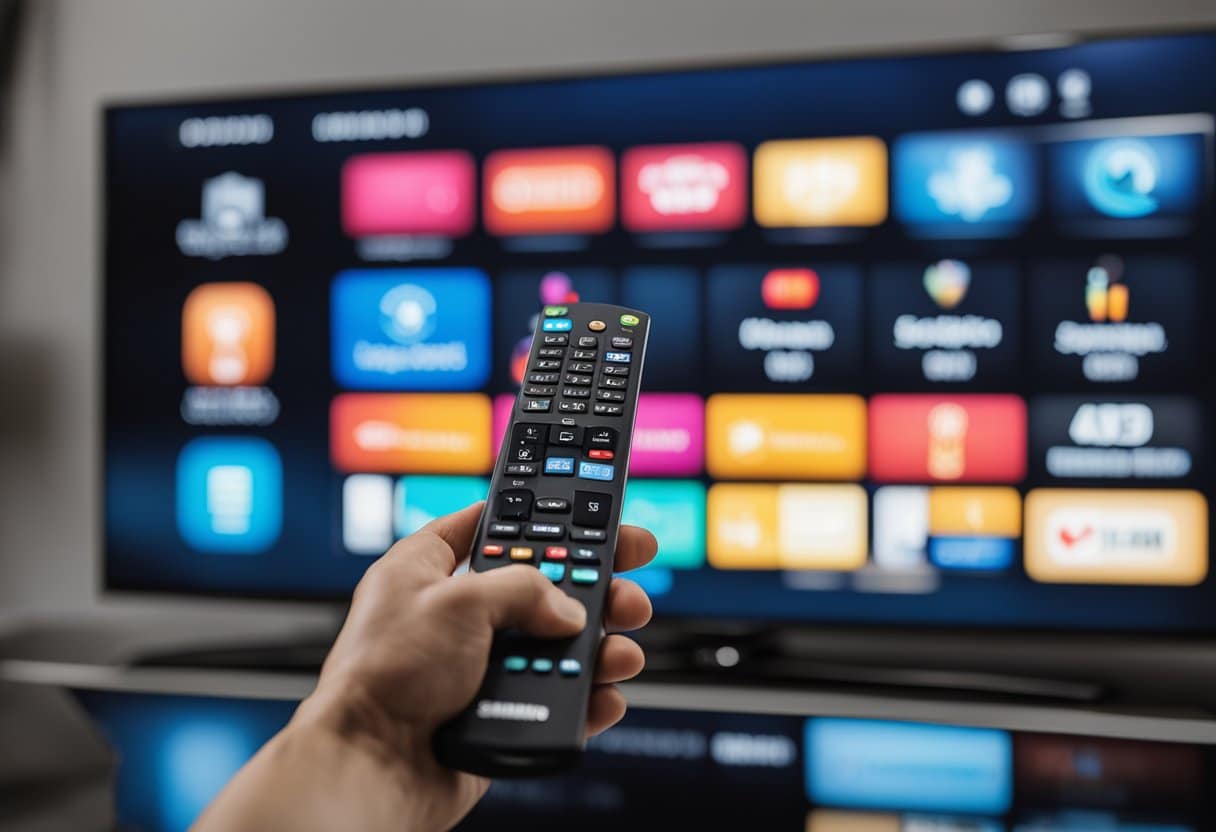

Usuários de Smart TVs Samsung têm à disposição uma gama variada de aplicativos que podem ser instalados diretamente em seus dispositivos. A instalação de aplicativos é uma maneira de expandir as funcionalidades da TV, permitindo acesso a serviços de streaming, jogos e outros tipos de entretenimento digital. Com uma interface de usuário intuitiva, os televisores da Samsung facilitam o processo de download e instalação de novos aplicativos através de seu Smart Hub.
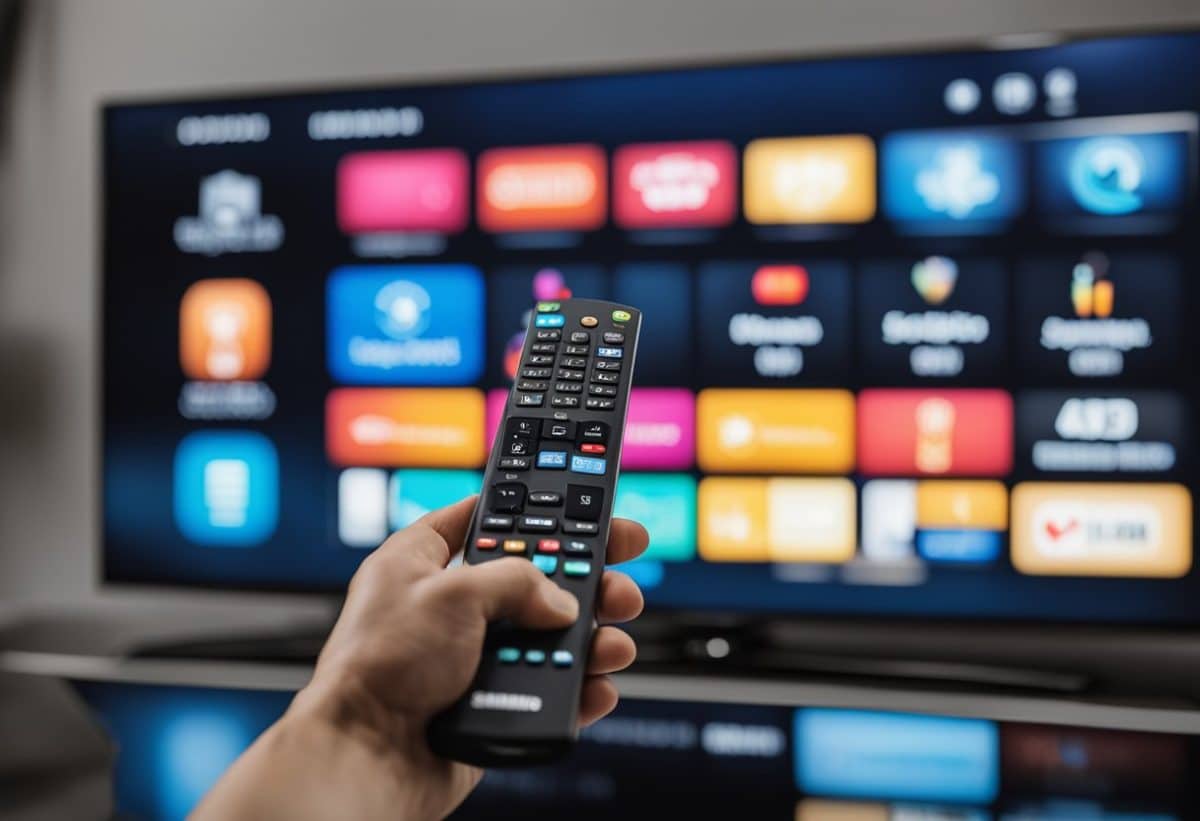
O Smart Hub é o centro de operações onde usuários podem navegar e gerenciar aplicativos. Os passos para baixar e instalar aplicativos são simples, seguindo uma lógica semelhante à de smartphones. É necessário que a TV seja conectada à internet para acessar a loja de aplicativos da Samsung e realizar o download. Aplicativos populares como Netflix, YouTube e Spotify estão facilmente acessíveis, garantindo que o usuário possa desfrutar de uma ampla variedade de conteúdo multimídia.
É importante destacar que a Samsung aconselha os usuários a baixarem aplicativos exclusivamente pelo Smart Hub a fim de garantir a segurança e a compatibilidade com o sistema da TV. Instalar aplicações de fontes não autorizadas pode expor o equipamento a riscos de segurança e prejudicar a experiência do usuário. Portanto, aderir às recomendações do fabricante é essencial para manter o bom funcionamento da Smart TV Samsung.
Pré-requisitos para o Download de Apps
Antes de iniciar o download de aplicativos na sua Smart TV Samsung, é importante garantir que alguns requisitos sejam atendidos. Estes passos são essenciais para uma experiência sem problemas durante a instalação e uso dos apps.
Conexão com a Internet
A Smart TV precisa estar conectada à Internet, através de Wi-Fi ou cabo de rede. Uma conexão estável e de boa velocidade é recomendável para que os downloads dos aplicativos sejam realizados de maneira eficaz e para que os mesmos funcionem corretamente, principalmente serviços de streaming de vídeo ou música.
Contas Samsung e Google
Para realizar o download de aplicativos, é necessário ter uma conta Samsung. A criação desta conta pode ser feita diretamente na TV ou através do site da Samsung. Alguns aplicativos podem exigir também uma conta Google, principalmente se forem originários do Android ou se oferecerem opções de sincronização com dispositivos móveis.
Processo de Download de Apps na TV Samsung
Antes de começar a baixar aplicativos, é crucial que a TV Samsung esteja conectada a uma rede Wi-Fi. O usuário deve possuir uma conta Samsung para efetuar o login no Smart Hub.
Acessando a Samsung Smart Hub
Para iniciar o download de aplicativos, o primeiro passo é acessar o Samsung Smart Hub. Ele é o coração do sistema de aplicativos da TV, onde todos os recursos de entretenimento estão centralizados. Para fazer isso, o usuário deve pressionar o botão Home ou Smart Hub no controle remoto da TV Samsung. Uma vez na tela do Smart Hub, basta entrar com as credenciais da conta Samsung, que é uma etapa única, exigida apenas no primeiro acesso ou quando for necesário verificar a identidade do usuário.
Navegando pela Samsung Apps Store
Dentro do Smart Hub, o usuário encontrará a Samsung Apps Store, a loja de aplicativos própria da Samsung. Navegar pela loja é intuitivo:
- Buscar por um aplicativo: Utilize a função de busca, geralmente identificada com um ícone de lupa, para digitar o nome do aplicativo desejado.
- Navegar pelas categorias: Aplicativos estão divididos em categorias como ‘Vídeo’, ‘Jogos’, ‘Notícias’, entre outros, facilitando a descoberta de novos apps.
Depois de encontrar o aplicativo desejado, o usuário deve selecioná-lo e escolher a opção de instalação. A TV Samsung baixará e instalará automaticamente o app, após o que estará disponível para acesso no Smart Hub.
Instalação e Gerenciamento de Aplicações
A instalação e o gerenciamento de aplicações em Smart TVs Samsung podem ser realizados com facilidade, usando a loja de aplicativos da própria TV. É possível selecionar, atualizar e remover apps para manter a televisão otimizada e com os recursos que o usuário mais utiliza.
Seleção e Instalação de Apps
Para instalar aplicativos na Smart TV Samsung, o usuário deve acessar a loja de aplicativos Samsung Apps. Isso pode ser feito apertando o botão Smart Hub no controle remoto e selecionando a opção “Apps”. Após isso, pode-se navegar pelas categorias de aplicativos ou usar a busca para encontrar um específico. Ao selecionar o app desejado, escolhe-se a opção “Instalar” para iniciar o processo de download e instalação na TV.
Atualização de Apps Instalados
Os aplicativos instalados ocasionalmente necessitam de atualizações para melhorias ou novas funcionalidades. Para atualizar, é preciso ir até o menu de aplicativos e selecionar “Meus Apps”. Os apps que têm atualizações disponíveis mostrarão um sinal indicativo. O usuário deve selecionar cada aplicativo e escolher a opção “Atualizar” para que o processo de atualização seja iniciado.
Desinstalação de Apps Indesejados
Caso o usuário deseje remover um aplicativo que não utiliza mais, deve navegar até “Meus Apps” da mesma maneira que faria para atualizar. Ao encontrar o app indesejado, deve-se selecionar a opção “Desinstalar” ou “Delete”. Isso removerá o aplicativo da Smart TV, liberando espaço de armazenamento para outros apps que possam ser mais úteis.
Solução de Problemas Comuns
Ao baixar aplicativos em TVs Samsung, os usuários podem se deparar com desafios específicos. Esta seção detalha métodos para resolver as questões mais frequentes relacionadas à conectividade e aos erros de download e instalação.
Problemas de Conectividade
A conectividade é essencial para baixar e instalar aplicativos. Se a TV não se conectar à internet, os seguintes passos podem ajudar:
- Verifique a conexão de rede: Confirme se outros dispositivos conectados à mesma rede funcionam. Isso determina se o problema é com a TV ou com a rede.
- Teste de Conexão: Acesse o menu de ‘Configurações’ da TV e realize um ‘Teste de Conexão’ para garantir que a TV está conectada à Internet.
- Reinicialização Suave: Desligue a TV e o roteador de internet. Após um minuto, ligue-os novamente. Isso pode resolver falhas temporárias de conexão.
Erros de Download e Instalação
Quando enfrentar erros ao baixar ou instalar aplicativos, considere o seguinte:
- Espaço de Armazenamento: Verifique se há espaço suficiente de armazenamento disponível na TV para o aplicativo em questão.
- Limpar Cache e Dados: Na ‘Gerência de Aplicativos’, selecione o aplicativo problemático, e escolha ‘Limpar Cache’ ou ‘Limpar Dados’ para resolver possíveis problemas.
Se persistir, tente reinstalar o aplicativo ou restaurar o Smart Hub, o que pode resolver problemas de software mais profundos.







Leave a Comment