

Seu notebook pode ficar mais alto do que você imagina, e sem risco, se você mexer nas configurações certas ou usar ferramentas confiáveis.
A maneira mais segura? Maximize o volume do sistema, cheque o mixer de volume por aplicativo e, se ainda precisar de mais, experimente softwares ou extensões que fazem boost de áudio com controle.
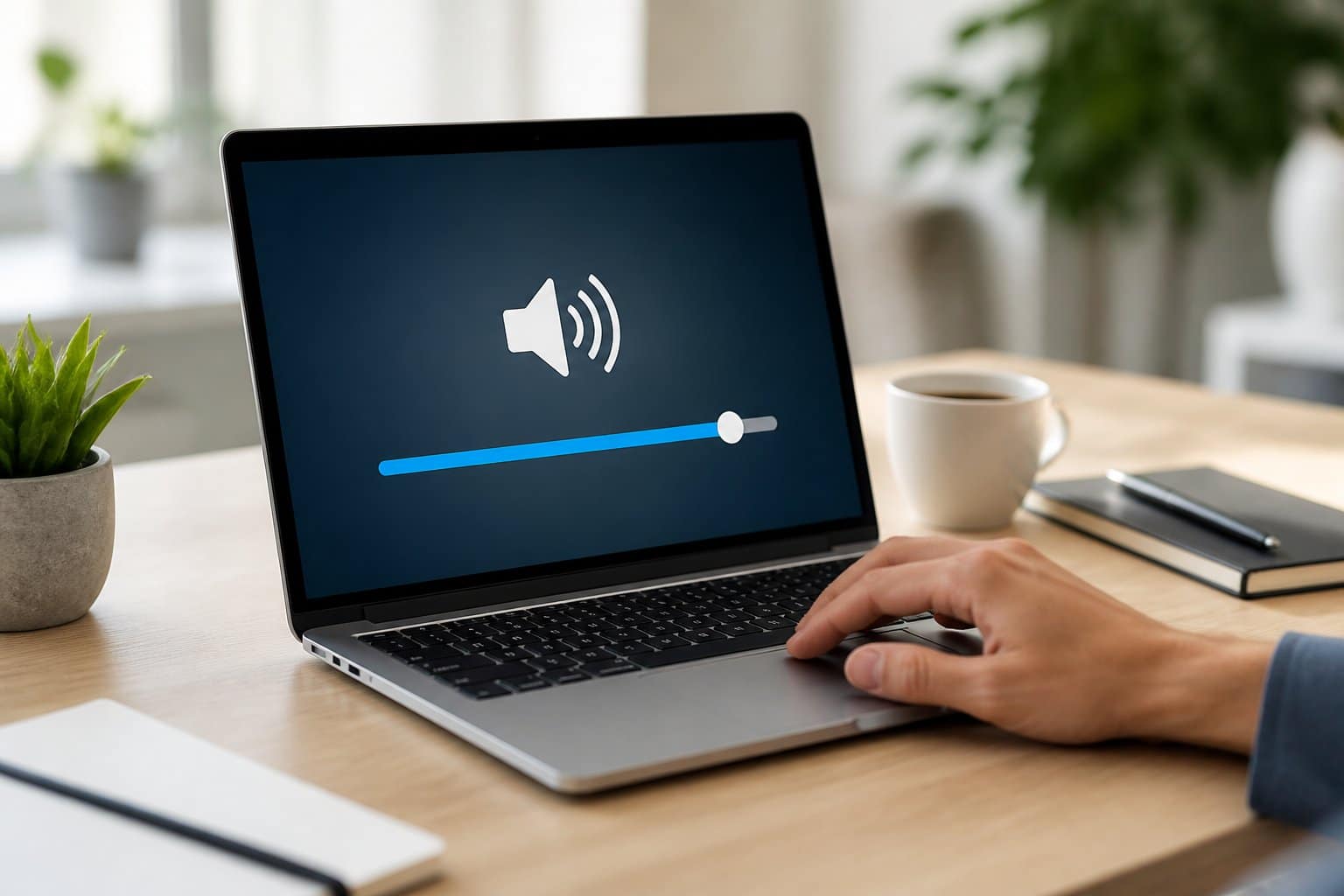
Vou mostrar algumas ações simples que já existem no Windows e no navegador.
Também trago opções um pouco mais avançadas com programas de terceiros para aumentar o som sem distorcer tudo.
Siga as dicas para achar o que funciona melhor pra você, seja pra música, filme ou chamada.
Ah, e vale evitar aumentos bruscos que podem detonar os alto-falantes.
Sempre teste a qualidade depois de cada ajuste.
Assim, dá pra conseguir mais volume com menos risco e um som mais limpo no fim das contas.
Ações Básicas e Ajustes Nativos de Áudio
Antes de instalar qualquer coisa, dê uma olhada nos controles simples e configurações do próprio Windows.
Ajustes no mixer, no equalizador e nos drivers já resolvem boa parte dos problemas de volume do notebook.
Verificando as configurações de som e mixer de volume
Clique no ícone de som na barra de tarefas e escolha o dispositivo de saída certo, tipo “Alto-falantes” ou fone USB.
Se você escolher o dispositivo errado, o som pode sair mudo ou super baixo.
Abra o Mixer de Volume (botão direito no ícone de som > Abrir Mixer de Volume).
Ajuste o volume do sistema e de cada app individualmente.
Alguns players ou navegadores têm volume próprio, então vale conferir todos.
Veja se algum canal está no mudo.
Vá em Configurações > Sistema > Som > Mais configurações de som > Reprodução.
Selecione o alto-falante do notebook, clique em Propriedades e confirme que “Usar este dispositivo (habilitar)” está ativo.
Dicas rápidas:
Use as teclas de volume do teclado pra testar rapidinho.
Desconecte e reconecte fones pra forçar o Windows a escolher a saída certa.
Utilizando o equalizador de intensidade e loudness equalization
Se seu player ou driver oferece um equalizador (EQ), mexa nas bandas médias e graves pra realçar presença sem distorcer.
Às vezes, só aumentar o grave já dá sensação de som mais alto.
Ative “Loudness Equalization” (ou “Equalização de Loudness”) nas propriedades do dispositivo: Configurações > Som > Mais configurações de som > Reprodução > Propriedades > Melhorias/Aprimoramentos.
Essa opção nivela picos e aumenta partes baixas, então diálogos e músicas ficam mais fáceis de ouvir, sem clipping.
Mas não exagere: ativar várias melhorias ao mesmo tempo pode distorcer o som.
Teste cada ajuste separado, de preferência com músicas ou áudios que você conhece bem.
Se ficar estranho, desative os aprimoramentos e tente de novo.
Atualizando drivers de áudio para melhor desempenho
Drivers desatualizados podem limitar o volume e a qualidade.
Abra o Gerenciador de Dispositivos (só buscar na barra de tarefas), expanda “Controladores de som, vídeo e jogo” e ache seu dispositivo de áudio.
Clique com o botão direito > Atualizar driver > Pesquisar automaticamente por drivers.
Se o Windows não achar nada, vá no site do fabricante do notebook ou da placa de som e baixe a versão mais recente.
Se o problema começou depois de uma atualização, tente Reverter driver nas propriedades do dispositivo.
Outra saída: desinstale o driver e reinicie o notebook; o Windows costuma reinstalar um driver genérico que às vezes até melhora o volume.
Anote o modelo do alto-falante do notebook antes de mudar qualquer coisa.
Assim, se der ruim, você consegue restaurar o driver ou as configurações antigas.
Ferramentas Avançadas e Soluções de Terceiros
Se você quer ir além do básico, existem programas e extensões pra aumentar o volume, ajustar equalização e aplicar ganho sem mexer no hardware.
Tem booster simples, equalizador completo, cada um com seus controles e riscos.
Melhores aplicativos para amplificar o som: FxSound, Boom 3D, Sound Booster e Letasoft
FxSound (antigo DFX) e FxSound Pro trazem predefinições, expansão de estéreo e ganho controlado.
Eles melhoram clareza e sensação de volume sem distorcer tanto quanto um boost bruto.
A versão Pro libera ajustes avançados e suporte.
Boom 3D foca em som 3D e equalizador por bandas.
Dá pra aumentar o volume geral e aplicar presets pra filmes, música ou jogos.
Tem controles pra limitar picos, o que ajuda a proteger os alto-falantes e fones.
Sound Booster e Letasoft Sound Booster aumentam direto o mix do Windows.
São simples: um slider sobe o volume do sistema em até 400% (pelo menos é o que prometem).
Mas cuidado, subir demais pode distorcer ou até danificar alto-falantes.
Antes de comprar, teste as versões gratuitas.
Sempre ajuste aos poucos e prefira opções com limitador ou controle de clipping pra não estragar o áudio.
Usando o Equalizer APO para personalizar o áudio
Equalizer APO é um equalizador de sistema gratuito e bem poderoso.
Ele funciona como um driver de áudio e aplica filtros por banda pra todo o som do Windows.
Você instala o APO e pode usar o Peace GUI (opcional) pra uma interface mais amigável.
Com o Equalizer APO, dá pra aumentar só faixas específicas (tipo tons médios ou agudos) sem elevar tudo de uma vez.
Isso normalmente dá sensação de som mais alto sem tanto risco de clipping.
Adicione um filtro de ganho com calma; +3 a +6 dB já faz diferença sem destruir o som.
As configurações exigem reiniciar o áudio e escolher certinho o dispositivo de saída.
Se quiser desfazer, basta desabilitar o APO ou remover o perfil.
Equalizer APO não mexe no volume mostrado no Windows, só no sinal que chega aos alto-falantes.
Extensões de navegador como Volume Booster para Chrome e Edge
Extensões como Volume Booster aumentam só o áudio do navegador.
Servem bem se você consome muito YouTube, Netflix ou outros serviços web.
A instalação é rápida, direto pela loja de extensões do Chrome ou Edge.
Essas extensões normalmente mostram um slider de ganho por aba ou global.
Algumas prometem até 400% de aumento, mas o resultado varia e pode distorcer fácil.
Use só um pouco e teste com seu alto-falante ou fone pra evitar ruído chato.
Prefira extensões bem avaliadas e com política de privacidade clara.
Só lembre: elas não afetam apps fora do navegador, nem mexem no som do sistema todo.
Aproveitando recursos do VLC Media Player para aumentar o volume dos vídeos
VLC Media Player deixa você aumentar o volume interno até 300%. Para isso, clique em Ferramentas, depois Preferências.
Na aba Interface, marque “Exibir configurações: Todos”. Ache a opção “Volume máximo exibido” (Qt) e coloque o valor que quiser.
Depois, reinicie o VLC. Não tem muito segredo.
Você também pode usar filtros de ganho e equalização, seja em um arquivo só ou para tudo que tocar. Assim, dá pra ajustar o áudio dos vídeos sem precisar mexer nas configurações do Windows.
Pra quem ouve muita música ou podcasts salvos no computador, o VLC costuma ser uma escolha bem prática. Às vezes, é só o que você precisa.
Se o áudio do vídeo estiver baixo, vale testar esse recurso. Só toma cuidado com picos: se o som começar a distorcer, tente baixar o ganho ou ative a normalização no próprio VLC.




Leave a Comment