

Muita gente usa o WhatsApp no dia a dia, mas nem todo mundo sabe como desativar o bloqueio por impressão digital.
Para tirar a digital do WhatsApp, você só precisa abrir as configurações do app, ir em “Conta”, depois em “Privacidade” e desligar a opção de bloqueio por impressão digital.
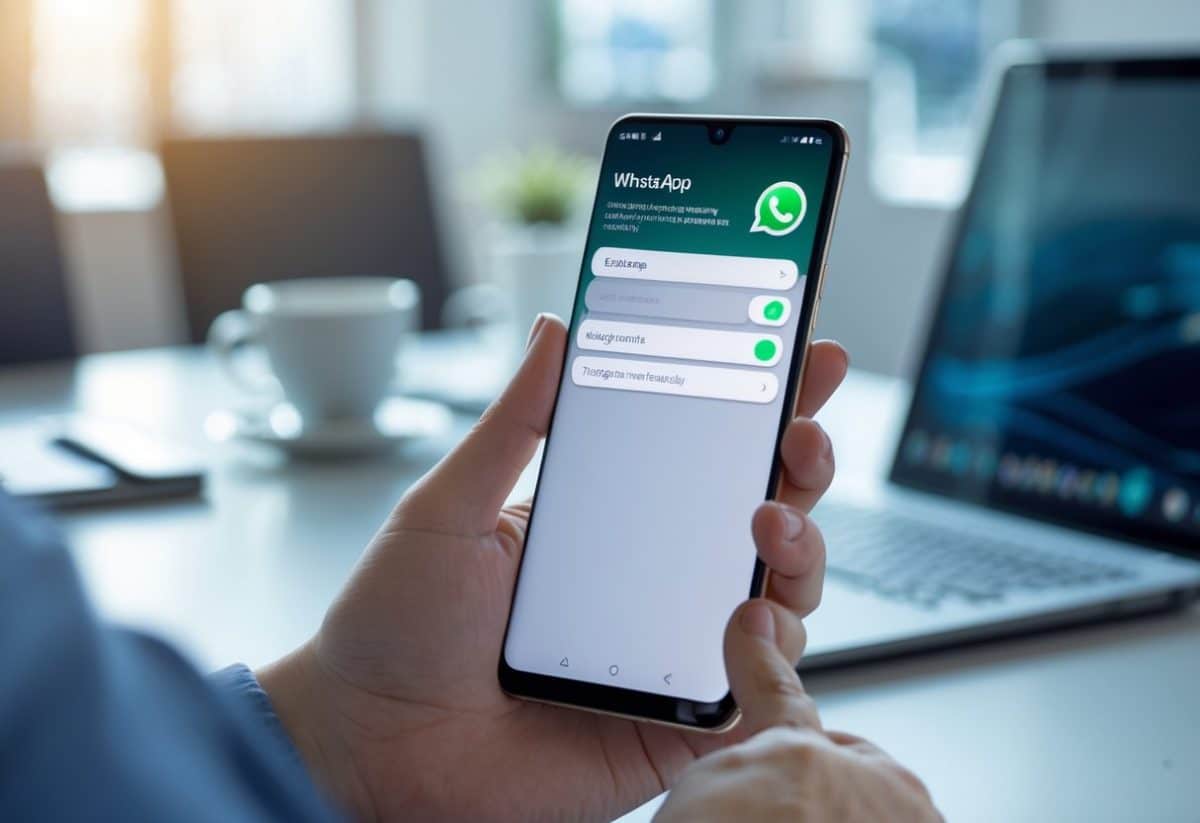
Essa função existe pra dar mais segurança, mas pode ser chata pra quem quer entrar rápido nas conversas.
Se preferir, você também pode mexer nisso direto nas configurações de biometria e segurança do seu celular.
Passo a Passo para Tirar a Digital do WhatsApp
Pra remover a autenticação por impressão digital, você vai precisar abrir as configurações do WhatsApp no seu celular.
O caminho muda um pouco entre Android e iPhone, mas basicamente é só desligar o bloqueio biométrico nas opções de privacidade.
Vale dar uma olhada nas configurações de segurança pra garantir que outras proteções, como PIN, estejam do jeito que você quer.
Como desabilitar o bloqueio por impressão digital no Android
No Android, abra o WhatsApp e toque nos três pontinhos no canto superior direito.
Depois, vá em Configurações > Conta > Privacidade.
Procure a opção Bloqueio por impressão digital.
Desative o botão que ativa esse bloqueio.
Seu celular pode pedir pra confirmar a biometria antes de desligar a função.
Assim que fizer isso, o WhatsApp não vai mais pedir sua digital pra abrir.
Desativando Touch ID e Face ID no iPhone
No iPhone, comece abrindo o WhatsApp e tocando em Ajustes no canto inferior direito.
Entre em Conta > Privacidade > Bloqueio de Tela.
Desligue as opções do Touch ID e do Face ID que aparecerem.
Dessa forma, o WhatsApp não vai pedir reconhecimento facial ou digital ao abrir.
Se quiser, mantenha a senha do aparelho pra garantir uma camada de segurança.
Ajustando configurações de privacidade e segurança
Depois de tirar a digital, vale revisar outras configurações pra manter sua conta protegida.
Veja se o backup do WhatsApp está seguro.
Cheque quem pode ver suas informações pessoais no app.
Confira se o bloqueio de tela do celular está ativado.
Dá pra ajustar quem vê seu status, foto de perfil e outras informações na parte de Privacidade.
Essas mudanças ajudam a proteger suas mensagens e dados, mesmo sem a biometria.
Dicas Adicionais e Alternativas para Proteger Seu WhatsApp
Tem outras formas de proteger o WhatsApp além da digital.
Você pode usar outras opções de bloqueio, colocar mais camadas de segurança, e ficar de olho nas conversas e notificações.
Também vale conhecer como a inteligência artificial já está aparecendo nos apps da Meta, tipo o WhatsApp.
Usando métodos alternativos de bloqueio
Se não quiser usar a digital, dá pra escolher outras formas de bloqueio.
Você pode colocar senha, PIN ou padrão pra bloquear o WhatsApp.
No seu smartphone, configure isso nas opções de segurança.
Se o aparelho permitir, use o reconhecimento facial ou Face ID.
Esses sistemas analisam seu rosto pra liberar o acesso, e você nem precisa digitar nada.
No próprio app, em Privacidade > Bloqueio do app, você liga ou desliga essas funções do jeito que preferir.
Reforçando a segurança da sua conta e notificações
Ativar a confirmação em duas etapas é uma boa ideia pra proteger o WhatsApp.
Com ela, além do número, o app pede um código PIN.
Nunca passe seu código de verificação ou PIN pra ninguém.
Assim, você mantém sua conta segura contra invasores.
Configure as notificações pra não mostrar mensagens na tela bloqueada.
Assim, ninguém lê suas conversas sem desbloquear o celular.
De vez em quando, olhe os dispositivos conectados e desconecte sessões antigas.
Isso impede que alguém use seu WhatsApp em aparelhos desconhecidos.
Interagindo com chatbots e Inteligência Artificial em apps Meta
WhatsApp, Messenger e Instagram fazem parte da Meta, e cada vez mais usam inteligência artificial (IA).
Chatbots já ajudam empresas a responder mais rápido.
Algumas ferramentas usam IA pra organizar mensagens ou achar informações no WhatsApp.
Isso pode economizar tempo, o que é ótimo, né?
No futuro, ferramentas como o ChatGPT ou o Imagine talvez entrem nesses chats, deixando tudo mais inteligente e prático.
Por enquanto, fique de olho nas permissões que você dá pros bots.
Sempre proteja sua conta com boas configurações de segurança.
Gerenciando backups e histórico de conversas
Você precisa configurar o backup do WhatsApp com atenção para proteger o histórico.
Use o Google Drive (Android) ou o iCloud (iPhone) para guardar as mensagens.
Quando ativar o backup, escolha a opção de criptografia. Assim, só você acessa as conversas salvas.
Vale a pena revisar os arquivos de backup de vez em quando.
Evite fazer backup em redes públicas ou compartilhadas, porque nunca dá pra confiar totalmente.
Apague conversas antigas e não salve mídia desnecessária. Isso libera espaço e protege seus dados pessoais.







Leave a Comment